進遊戲開蓋之前,先把島嶼佈局規劃好。
用 3D 或俯瞰檢視逐塊規劃佈局,最多疊到 128 層,隨時盯住每片區域的 40 點建設點數預算。網格可一路放大到 256×256,按真實尺度還原一整片 Pokopia 區域,擺好牆壁、門、家具和自然物,再進遊戲照著重建一遍。它完全免費、免登入,進度直接存進瀏覽器——這樣你就不用在遊戲裡反覆拆了重蓋、白白浪費時間。
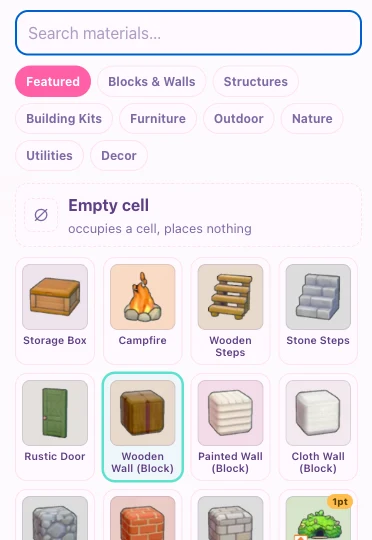
打開調色盤,挑一種方塊、牆壁、套組或裝飾,點擊地面放下第一個。選材器會記住你最近用過的素材。
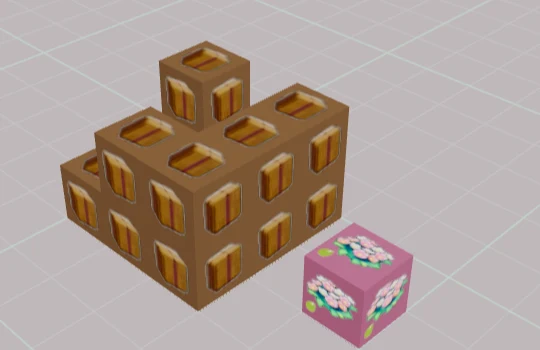
點方塊的頂面或側面往上蓋,最多疊到 128 層。手動擺放的方塊和牆壁不花點數;只有預製建設套組會消耗你的 40 點預算。
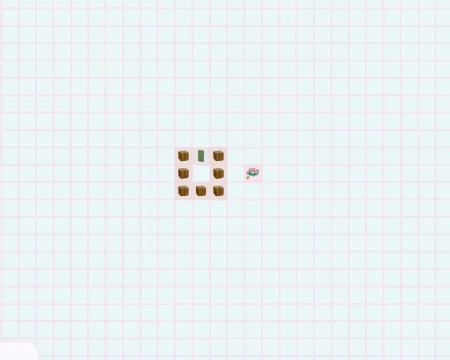
切到俯瞰檢視,按網格精確對齊,再用圖層標籤一層一層地編輯。
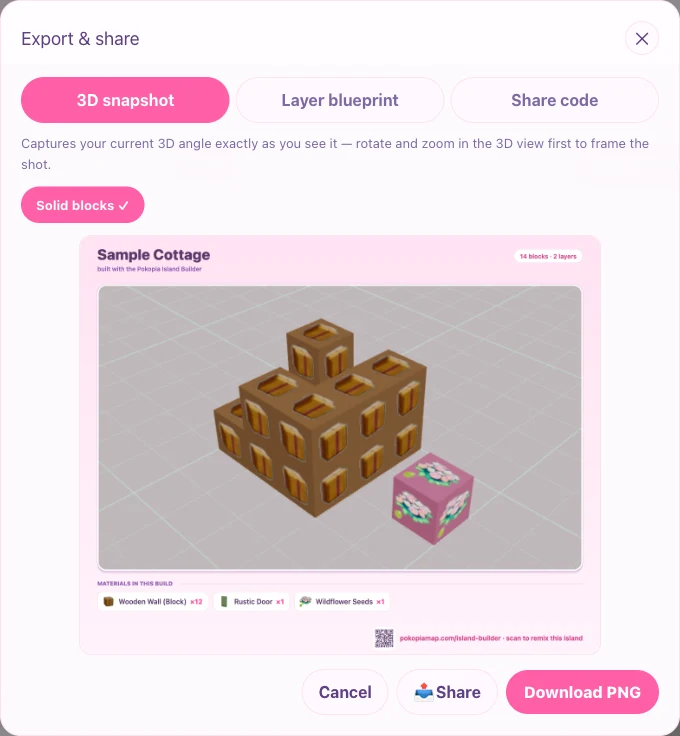
蓋好了?匯出一張 PNG,或複製分享代碼 / QR,朋友就能載入你的完整島嶼。
建議把這個工具當成進遊戲前的草圖工作台,而不是隨手擺放的玩具。先確認區域尺寸和 40 點建造點數預算,再畫出主路、入口、棲息地位置和房屋區域,最後才放 Building Kit。這樣能避免在遊戲裡先消耗稀有素材,之後又因為路線、視角或點數不夠而拆掉重搭。
如果這套布局服務於某條棲息地路線,記得把目標寶可夢、所需素材和刷材區域一起寫進規劃。島嶼布局最好和圖鑑、棲息地、地圖、Crafting 頁面互相對應:先知道要吸引誰、素材從哪裡來,再決定建築群該放在哪個格子。保留一個精確復刻版本,再另外開一個實驗版本,會比在同一張圖裡反覆覆蓋更安全。
每片區域有 40 點建設點數預算。只有預製的 建設套組會花點數(每個 1–2 點)。用方塊和牆壁手動堆出來的都不花點數、不計入這 40 點, 所以手動擺放的細節你想堆多少都行。規劃器會即時顯示點數條,讓你絕不超支。
可以。在平板和電腦上預設以 3D 開啟;在手機上為了流暢會預設進更輕量的俯瞰檢視,你隨時能切回 3D。 它在任何現代瀏覽器裡都能用,免安裝、免登入。
你建造時進度會自動存進瀏覽器,還能保留多份命名佈局。用 匯出 PNG 下載一張圖片, 或用 分享 複製一個分享代碼,任何人貼進去就能原樣載入你的佈局。
它是佈局參考,不是 1:1 模擬器。格子、圖層和 40 點預算都對照遊戲規則,所以你的方案能順暢搬過去, 但遊戲裡的精確座標和地形不作保證。
是的,完全免費,所有功能全部解鎖:沒有要看廣告才能解鎖畫布,沒有付費牆,也免登入。 更大的畫布和多個存檔位全都免費。
Pokopia 裡每片區域都有 40 點建設點數預算。預製的 建設套組(巢穴、小屋、木屋、房屋)會花點數,而用方塊和牆壁手動堆出來的都不花點數。 你每放一個套組,點數條都會即時更新,超過 40 點就變紅——這樣你能先規劃出一片真正放得下的區域,再進遊戲動工。